Domain belegexemplar.de kaufen?
Wir ziehen mit dem Projekt
belegexemplar.de um.
Sind Sie am Kauf der Domain
belegexemplar.de interessiert?
domain@kv-gmbh.de · 0541-91531010
Domain belegexemplar.de kaufen?
Wie kann ich ein Word Dokument als Vorlage speichern?
Um ein Word-Dokument als Vorlage zu speichern, öffnen Sie das Dokument, das Sie als Vorlage verwenden möchten. Gehen Sie dann auf "Datei" und wählen Sie "Speichern unter". Wählen Sie als Dateityp "Word-Vorlage (*.dotx)" aus. Geben Sie einen Namen für die Vorlage ein und klicken Sie auf "Speichern". Nun können Sie Ihre Vorlage immer wieder verwenden, indem Sie auf "Neu" klicken und unter "Meine Vorlagen" die gespeicherte Vorlage auswählen. **
Wie kann ich ein Word-Dokument als Vorlage speichern?
Um ein Word-Dokument als Vorlage zu speichern, öffne das Dokument und klicke auf "Datei" und dann auf "Speichern unter". Wähle als Dateityp "Word-Vorlage (*.dotx)" aus und gib einen Namen für die Vorlage ein. Klicke dann auf "Speichern". Die Vorlage wird nun als separate Datei gespeichert und kann jederzeit als Grundlage für neue Dokumente verwendet werden. **

Ähnliche Suchbegriffe für Speichern
Top-Angebote
Produkte zum Begriff Speichern:
-
Fotos speichern, bearbeiten und wiederfinden - photo basicsBildbearbeitung - Nachbessern muss sein Alle vorgestellten Bildbearbeitungsbeispiele wurden mit Adobe Photoshop Elements durchgeführt. Die Arbeitsbeispiele wurden so gewählt, dass sie auch mit jeder anderen Bildbearbeitungs-App nachvollzogen werden können. Bilder verwalten, Bilder bearbeiten, Bilder entwickeln Drei Säulen, auf denen jeder Bilderworkflow aufbaut. Die Stabilität dieses Konstrukts ist aber nur dann gewährleistet, wenn die Last der Aufgaben gleichmäßig auf jede Säule verteilt ist. Dieses Kapitel zeigt das lokale Bildarchiv als Dreh- und Angelpunkt im professionellen Bilderworkflow ? frei jedweder Zwänge und egal, ob Sie unter Windows oder unter macOS arbeiten. Nur Sie bestimmen, wie und wo Sie Ihre Bilder ablegen, wie und womit Sie Ihre Bilder bearbeiten und entwickeln. Alles ohne sich mit Haut und Haaren in das enge Korsett nur einer App zu begeben, denn es geht a...19,99 €*Versand: 0,00 €Sichere Weiterleitung zum Anbieter
-
Wissen speichern, Wissen ordnen, Wissen übertragen, Fachbücher von Bettina SchöllerWissen über die Welt ist während des Mittelalters entweder in Karten oder in Texten festgehalten worden. Welche Rolle spielten diese unterschiedlichen Möglichkeiten der Aufzeichnung bei der Speicherung von Wissen? Welche Verfahren der Wissensordnung nutzten die Autoren und auf welche Weise zirkulierte Wissen zwischen den beiden Formen der Darstellung? Ausgehend von der berühmten, nach 1262 entstandenen Londoner Psalterkarte, die hier neu editorisch erfasst ist, werden Karten und Texte des Hochmittelalters vergleichend untersucht. Besonderes Augenmerk gilt der Descriptio Mappe Mundi Hugos von St. Viktor, deren inhaltliche Nähe zur Psalterkarte erstmals aufgezeigt wird. Mit einbezogen werden zudem die berühmten Weltkarten aus Ebstorf und Hereford sowie die wenig bekannte Lambethkarte. Die Studie begreift geografische Wissensträger als reflektierte Formen der Darstellung.52,00 €*Versand: 0,00 €Sichere Weiterleitung zum Anbieter
-
Tactic Speichern Sie The Sea Plüschtier - Vis Fisu (15.20 cm)Rette das Meer Reduzieren: Du bist nicht allein mit deinen Entscheidungen! Jeder von uns kann einen Einfluss ausüben und verantwortungsvollere Entscheidungen treffen. Heute möchten viele von uns in nachhaltige Entwicklung investieren und ökologischere Produkte wählen. Rette das Meer ist eine moderne Plüschserie mit den Werten von heute! Lass uns das Meer retten, Plüsch für Plüsch! Recyceln: Diese neue Serie besteht aus Plastikflaschen, die aus dem Meer gesammelt wurden. Sowohl der Inhalt als auch der Stoff sind zu 100 % aus recyceltem Material. Es dauert etwa 4-7 Flaschen, um ein Plüschtier herzustellen! Rette das Meer ist ein modernes Set von verantwortungsvollen Plüschtieren mit niedlichen Charakteren und einer wichtigen Botschaft. Wiederverwenden: Hergestellt aus 100 % recycelten Materialien! 100 % recycelbar! Die niedlichen Meeresbewohner sind so gestaltet, dass sie von hoher Qualität sind und für die Hände eines kleinen Kindes geeignet sind. Und das Beste ist, jeder Charakter kommt mit einem Adoptionszertifikat. Auf diese Weise werden die Charaktere dem neuen Besitzer noch näher!.48,19 €*Versand: 0,00 €Sichere Weiterleitung zum Anbieter
-
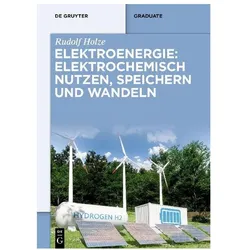
Elektroenergie: Elektrochemisch nutzen, speichern und wandeln, Fachbücher von Rudolf HolzeDie Nutzung elektrischer Energie ist allgegenwärtig, ohne sie sind das tägliche Leben ebenso wie der technisch-wissenschaftliche Fortschritt kaum vorstellbar. Möglichkeiten zu ihrer Energieerzeugung erfahren aktuell grosse Veränderungen, damit sind Veränderungen in ihrer Nutzung unvermeidbar verknüpft. Ihre Speicherung ist sowohl mit Blick auf diese Veränderungen durch die Nutzung fluktuierender Quellen als auch die wachsende Zahl nicht mit dem Stromnetz verknüpfter Anwendungen von rasch wachsender Bedeutung. Das vorliegende Buch stellt zunächst Möglichkeiten der Energiewandlung aus primären Quellen mit dem Fokus auf aktuelle Veränderungen dar. Die damit verbundene wachsende Bedeutung der Speicherung - mit oder ohne Wandlung - rückt dabei zwangsläufig in den Vordergrund. Elektrochemische Möglichkeiten, ihre Vor- und Nachteile sowie ihre Grenzen stehen im Mittelpunkt des Lehrbuchs. Anwendungsbeispiele zur Nutzung elektrischer Energie werden zu Beginn diskutiert und praxisnahe Überlegungen zum Einsatz vor allem elektrochemischer Optionen zum Schluss gegeben.64,95 €*Versand: 0,00 €Sichere Weiterleitung zum Anbieter



-
Warum kann ich mein Word Dokument nicht speichern?
Es gibt mehrere mögliche Gründe, warum du dein Word-Dokument nicht speichern kannst. Einer der häufigsten Gründe ist, dass die Datei bereits geöffnet ist und von einem anderen Benutzer bearbeitet wird. In diesem Fall musst du warten, bis die Datei freigegeben wird, bevor du sie speichern kannst. Ein weiterer Grund könnte sein, dass du nicht über ausreichende Berechtigungen verfügst, um die Datei an dem aktuellen Speicherort zu speichern. Überprüfe daher deine Zugriffsrechte auf den Speicherort. Es könnte auch sein, dass die Datei beschädigt ist oder dass dein Computer nicht über genügend Speicherplatz verfügt, um die Datei zu speichern. Überprüfe daher den Zustand der Datei und den verfügbaren Speicherplatz auf deinem Computer. **
-
Kann man ein Word Dokument als Bild speichern?
Ja, es ist möglich, ein Word-Dokument als Bild zu speichern. Dazu kann man beispielsweise einen Screenshot des Dokuments machen und als Bild speichern. Alternativ kann man das Word-Dokument als PDF exportieren und dann das PDF in ein Bild umwandeln. Es gibt auch spezielle Software oder Online-Tools, die das direkte Konvertieren von Word-Dokumenten in Bilder ermöglichen. Letztendlich hängt die Methode davon ab, wie das Bild verwendet werden soll und welche Qualität erforderlich ist. **
-
Warum lässt sich das Word-Dokument nicht speichern?
Es gibt verschiedene mögliche Gründe, warum sich ein Word-Dokument nicht speichern lässt. Es könnte sein, dass das Dokument bereits geöffnet ist und von einer anderen Person oder einem anderen Programm verwendet wird. Es könnte auch sein, dass das Speichermedium, auf dem das Dokument gespeichert werden soll, voll ist oder beschädigt wurde. Es ist auch möglich, dass es ein Problem mit der Word-Software selbst gibt, das verhindert, dass das Dokument gespeichert wird. **
-
Wie kann ich ein Word Dokument als Bild speichern?
Um ein Word-Dokument als Bild zu speichern, kannst du zunächst den gewünschten Inhalt im Word-Dokument markieren. Anschließend kannst du einen Screenshot des markierten Bereichs machen, indem du die "Druck" oder "Print Screen" Taste auf deiner Tastatur drückst. Danach öffnest du ein Bildbearbeitungsprogramm wie z.B. Paint und fügst den Screenshot ein. Nun kannst du das Bild zuschneiden und speichern. Alternativ kannst du auch in Word den gewünschten Bereich als Bild exportieren, indem du auf "Datei" -> "Exportieren" -> "Bilder" klickst und das gewünschte Format auswählst. **

Wie kann ich ein Word Dokument als Grafik speichern?
Um ein Word-Dokument als Grafik zu speichern, kannst du es zuerst als PDF exportieren. Anschließend kannst du das PDF in ein Bild umwandeln, indem du einen PDF-zu-Bild-Konverter verwendest. Es gibt auch die Möglichkeit, in Word einen Screenshot des Dokuments zu machen und diesen als Bild zu speichern. Eine weitere Option ist, das Word-Dokument als Webseite zu speichern und dann den Inhalt als Bild zu erfassen. Es gibt also verschiedene Möglichkeiten, ein Word-Dokument als Grafik zu speichern, je nachdem welche Methode für dich am besten geeignet ist. **
Wie kann man ein Word Dokument als Bild speichern?
Um ein Word-Dokument als Bild zu speichern, gibt es verschiedene Möglichkeiten. Eine Möglichkeit ist, den Inhalt des Word-Dokuments zu kopieren und in ein Bildbearbeitungsprogramm einzufügen. Dort kann das Bild dann gespeichert werden. Eine andere Möglichkeit ist, das Word-Dokument als PDF zu exportieren und dann das PDF in ein Bild umzuwandeln. Es gibt auch spezielle Software oder Online-Tools, die das direkte Speichern eines Word-Dokuments als Bild ermöglichen. Es ist wichtig zu beachten, dass beim Umwandeln eines Word-Dokuments in ein Bild möglicherweise die Formatierung und Qualität des Textes beeinträchtigt werden können. Es empfiehlt sich daher, vor dem Speichern als Bild eine Sicherungskopie des Word-Dokuments anzufertigen. **
Top-Angebote
Produkte zum Begriff Speichern:
-
Fotos speichern, bearbeiten und wiederfinden - photo basicsBildbearbeitung - Nachbessern muss sein Alle vorgestellten Bildbearbeitungsbeispiele wurden mit Adobe Photoshop Elements durchgeführt. Die Arbeitsbeispiele wurden so gewählt, dass sie auch mit jeder anderen Bildbearbeitungs-App nachvollzogen werden können. Bilder verwalten, Bilder bearbeiten, Bilder entwickeln Drei Säulen, auf denen jeder Bilderworkflow aufbaut. Die Stabilität dieses Konstrukts ist aber nur dann gewährleistet, wenn die Last der Aufgaben gleichmäßig auf jede Säule verteilt ist. Dieses Kapitel zeigt das lokale Bildarchiv als Dreh- und Angelpunkt im professionellen Bilderworkflow ? frei jedweder Zwänge und egal, ob Sie unter Windows oder unter macOS arbeiten. Nur Sie bestimmen, wie und wo Sie Ihre Bilder ablegen, wie und womit Sie Ihre Bilder bearbeiten und entwickeln. Alles ohne sich mit Haut und Haaren in das enge Korsett nur einer App zu begeben, denn es geht a...19,99 €*Versand: 0,00 €Sichere Weiterleitung zum Anbieter
-
Wissen speichern, Wissen ordnen, Wissen übertragen, Fachbücher von Bettina SchöllerWissen über die Welt ist während des Mittelalters entweder in Karten oder in Texten festgehalten worden. Welche Rolle spielten diese unterschiedlichen Möglichkeiten der Aufzeichnung bei der Speicherung von Wissen? Welche Verfahren der Wissensordnung nutzten die Autoren und auf welche Weise zirkulierte Wissen zwischen den beiden Formen der Darstellung? Ausgehend von der berühmten, nach 1262 entstandenen Londoner Psalterkarte, die hier neu editorisch erfasst ist, werden Karten und Texte des Hochmittelalters vergleichend untersucht. Besonderes Augenmerk gilt der Descriptio Mappe Mundi Hugos von St. Viktor, deren inhaltliche Nähe zur Psalterkarte erstmals aufgezeigt wird. Mit einbezogen werden zudem die berühmten Weltkarten aus Ebstorf und Hereford sowie die wenig bekannte Lambethkarte. Die Studie begreift geografische Wissensträger als reflektierte Formen der Darstellung.52,00 €*Versand: 0,00 €Sichere Weiterleitung zum Anbieter
-
Wie kann ich ein Word Dokument als Vorlage speichern?
Um ein Word-Dokument als Vorlage zu speichern, öffnen Sie das Dokument, das Sie als Vorlage verwenden möchten. Gehen Sie dann auf "Datei" und wählen Sie "Speichern unter". Wählen Sie als Dateityp "Word-Vorlage (*.dotx)" aus. Geben Sie einen Namen für die Vorlage ein und klicken Sie auf "Speichern". Nun können Sie Ihre Vorlage immer wieder verwenden, indem Sie auf "Neu" klicken und unter "Meine Vorlagen" die gespeicherte Vorlage auswählen. **
-
Wie kann ich ein Word-Dokument als Vorlage speichern?
Um ein Word-Dokument als Vorlage zu speichern, öffne das Dokument und klicke auf "Datei" und dann auf "Speichern unter". Wähle als Dateityp "Word-Vorlage (*.dotx)" aus und gib einen Namen für die Vorlage ein. Klicke dann auf "Speichern". Die Vorlage wird nun als separate Datei gespeichert und kann jederzeit als Grundlage für neue Dokumente verwendet werden. **
-
Warum kann ich mein Word Dokument nicht speichern?
Es gibt mehrere mögliche Gründe, warum du dein Word-Dokument nicht speichern kannst. Einer der häufigsten Gründe ist, dass die Datei bereits geöffnet ist und von einem anderen Benutzer bearbeitet wird. In diesem Fall musst du warten, bis die Datei freigegeben wird, bevor du sie speichern kannst. Ein weiterer Grund könnte sein, dass du nicht über ausreichende Berechtigungen verfügst, um die Datei an dem aktuellen Speicherort zu speichern. Überprüfe daher deine Zugriffsrechte auf den Speicherort. Es könnte auch sein, dass die Datei beschädigt ist oder dass dein Computer nicht über genügend Speicherplatz verfügt, um die Datei zu speichern. Überprüfe daher den Zustand der Datei und den verfügbaren Speicherplatz auf deinem Computer. **
-
Kann man ein Word Dokument als Bild speichern?
Ja, es ist möglich, ein Word-Dokument als Bild zu speichern. Dazu kann man beispielsweise einen Screenshot des Dokuments machen und als Bild speichern. Alternativ kann man das Word-Dokument als PDF exportieren und dann das PDF in ein Bild umwandeln. Es gibt auch spezielle Software oder Online-Tools, die das direkte Konvertieren von Word-Dokumenten in Bilder ermöglichen. Letztendlich hängt die Methode davon ab, wie das Bild verwendet werden soll und welche Qualität erforderlich ist. **
Ähnliche Suchbegriffe für Speichern
-
Tactic Speichern Sie The Sea Plüschtier - Vis Fisu (15.20 cm)Rette das Meer Reduzieren: Du bist nicht allein mit deinen Entscheidungen! Jeder von uns kann einen Einfluss ausüben und verantwortungsvollere Entscheidungen treffen. Heute möchten viele von uns in nachhaltige Entwicklung investieren und ökologischere Produkte wählen. Rette das Meer ist eine moderne Plüschserie mit den Werten von heute! Lass uns das Meer retten, Plüsch für Plüsch! Recyceln: Diese neue Serie besteht aus Plastikflaschen, die aus dem Meer gesammelt wurden. Sowohl der Inhalt als auch der Stoff sind zu 100 % aus recyceltem Material. Es dauert etwa 4-7 Flaschen, um ein Plüschtier herzustellen! Rette das Meer ist ein modernes Set von verantwortungsvollen Plüschtieren mit niedlichen Charakteren und einer wichtigen Botschaft. Wiederverwenden: Hergestellt aus 100 % recycelten Materialien! 100 % recycelbar! Die niedlichen Meeresbewohner sind so gestaltet, dass sie von hoher Qualität sind und für die Hände eines kleinen Kindes geeignet sind. Und das Beste ist, jeder Charakter kommt mit einem Adoptionszertifikat. Auf diese Weise werden die Charaktere dem neuen Besitzer noch näher!.48,19 €*Versand: 0,00 €Sichere Weiterleitung zum Anbieter
-
Elektroenergie: Elektrochemisch nutzen, speichern und wandeln, Fachbücher von Rudolf HolzeDie Nutzung elektrischer Energie ist allgegenwärtig, ohne sie sind das tägliche Leben ebenso wie der technisch-wissenschaftliche Fortschritt kaum vorstellbar. Möglichkeiten zu ihrer Energieerzeugung erfahren aktuell grosse Veränderungen, damit sind Veränderungen in ihrer Nutzung unvermeidbar verknüpft. Ihre Speicherung ist sowohl mit Blick auf diese Veränderungen durch die Nutzung fluktuierender Quellen als auch die wachsende Zahl nicht mit dem Stromnetz verknüpfter Anwendungen von rasch wachsender Bedeutung. Das vorliegende Buch stellt zunächst Möglichkeiten der Energiewandlung aus primären Quellen mit dem Fokus auf aktuelle Veränderungen dar. Die damit verbundene wachsende Bedeutung der Speicherung - mit oder ohne Wandlung - rückt dabei zwangsläufig in den Vordergrund. Elektrochemische Möglichkeiten, ihre Vor- und Nachteile sowie ihre Grenzen stehen im Mittelpunkt des Lehrbuchs. Anwendungsbeispiele zur Nutzung elektrischer Energie werden zu Beginn diskutiert und praxisnahe Überlegungen zum Einsatz vor allem elektrochemischer Optionen zum Schluss gegeben.64,95 €*Versand: 0,00 €Sichere Weiterleitung zum Anbieter
-
Daten mit dem Raspberry Pi im Netz speichern und visualisieren, Fachbücher von Udo BrandesMit seiner Energieeffizienz und seinem reichen Spektrum an quelloffener Software eignet sich der Einplatinencomputer Raspberry Pi auch für die Speicherung von Daten und deren grafische Aufbereitung lokal oder im World Wide Web. Dieses Buch stellt verschiedene Datenbankmodelle und diverse Datenbanksoftware vor: SQL: MariaDB, SQLite. InfluxDB: Telegraf, Grafana, MQTT. Verschlüsselung mit RPi, Apache, PHP, Node RED, Docker. Es zeigt darüber hinaus ausgewählte Ansätze, gespeicherte Daten anzuzeigen und zu verwalten. Ein eigener Abschnitt ist sowohl der SSL-Verschlüsselung der Verbindung als auch dem Betrieb von Servern im Web gewidmet. Das Buch richtet sich an alle, die neugierig sind und gerne die Möglichkeiten des Raspberry Pi ausloten möchten, die einen Einstieg in das Datenmanagement mit Datenbanken suchen, die mit einfachen Mitteln schnell loslegen möchten, die Alternativen aufgezeigt bekommen möchten, die in komprimierter Form Tipps für eigene Entwicklungen suchen, die Freude am eigenen Entwickeln und Realisieren haben. Programmierkenntnisse und -erfahrungen sind für die Installation der Software nicht erforderlich. Jeder einzelne Schritt wird detailliert beschrieben und mit Screenshots visuell unterlegt.39,80 €*Versand: 0,00 €Sichere Weiterleitung zum Anbieter
-
Groke Haustür Modell 12675 Premium Ausführung inkl Griffschale 15380 lt AbbildungGROKE Aluminium-Haustüren überzeugen Dank einer Bautiefe von 90 mm und Materialstärken bis zu 3 mm sind sie stabil und robust. Die schwere Konstruktion vermittelt einen besonders wertigen Eindruck. Eine stabile Verbindung zwischen Rahmen und Bodenschwelle erleichtert den Einbau und sorgt für eine extrem hohe Belastbarkeit und Langlebigkeit der Konstruktion. Standardmäßig sorgen drei umlaufende Dichtungsebenen ohne Unterbrechung für eine hohe Wind- und Wetterfestigkeit. Nur eine wirklich dichte Tür schützt Sie vor Kälte und Lärm. Eine GROKE Haustür ist so dicht wie ein Fenster. Lassen Sie sich von den Produkteigenschaften überzeugen! Widerstandsklasse RC 2 Der Gelegenheitstäter versucht innerhalb von 3 Minuten, mit Werkzeugen wie Schraubendreher, Zange und Keil, das verschlossene und verriegelte Bauteil aufzubrechen. Türen dieser Widerstandsklasse bieten in dieser Zeit Schutz gegen gewaltsames Eindringen. Sicherstellung der Qualität Um sicherzustellen, dass die produzierten Türen auch wirklich derselben Qualität, wie die der geprüften Mustertür entsprechen, unterliegt die Produktion einer laufenden Fremdüberwachung mit regelmäßigen Kontrollprüfungen. Bolzensicherung zwei Bolzensicherungen imoberen und unteren Bereichder Bandseite verhindern dasAushebeln des Türflügels imFalle eines Einbruchs Aüßerst stabile Eckverbindungen Profile auf Gehrungverschraubt, verklebt undverbolzt Rundrosette • Rundrosette aus Edelstahlauf der Außenseite• Profilzylinder mit Not- undGefahrenfunktion Schließbleche innovatives Schließblech zurAufnahme des optionalenE-Öffners (Radiusfalle)• minimierte Ausfräsung,daher bessere Optik• keine Unterbrechung derDichtungsebene Innendrücker formschöner Aluminiumdrückermit Rückholmechanismusauf ovaler Rosette Dreiriegelhaken-Schloß • Grundausstattung• ideal für den gehobenenSicherheitsstandard Bänder • dreidimensional einstellbar schlossohne Aushängen des Flügels• formschönes Design• Tragkraft bis 160 kg Flügelgewichtpro Band Bitte beachten Sie: Diese Türen sind Einzelanfertigungen und somit vom Widerrufsrecht ausgeschlossen. Farbtöne können auf Grund verschiedener Bildschirmdarstellungen abweichen.3778,69 €*Versand: 5,90 €Sichere Weiterleitung zum Anbieter
-
Warum lässt sich das Word-Dokument nicht speichern?
Es gibt verschiedene mögliche Gründe, warum sich ein Word-Dokument nicht speichern lässt. Es könnte sein, dass das Dokument bereits geöffnet ist und von einer anderen Person oder einem anderen Programm verwendet wird. Es könnte auch sein, dass das Speichermedium, auf dem das Dokument gespeichert werden soll, voll ist oder beschädigt wurde. Es ist auch möglich, dass es ein Problem mit der Word-Software selbst gibt, das verhindert, dass das Dokument gespeichert wird. **
-
Wie kann ich ein Word Dokument als Bild speichern?
Um ein Word-Dokument als Bild zu speichern, kannst du zunächst den gewünschten Inhalt im Word-Dokument markieren. Anschließend kannst du einen Screenshot des markierten Bereichs machen, indem du die "Druck" oder "Print Screen" Taste auf deiner Tastatur drückst. Danach öffnest du ein Bildbearbeitungsprogramm wie z.B. Paint und fügst den Screenshot ein. Nun kannst du das Bild zuschneiden und speichern. Alternativ kannst du auch in Word den gewünschten Bereich als Bild exportieren, indem du auf "Datei" -> "Exportieren" -> "Bilder" klickst und das gewünschte Format auswählst. **
-
Wie kann ich ein Word Dokument als Grafik speichern?
Um ein Word-Dokument als Grafik zu speichern, kannst du es zuerst als PDF exportieren. Anschließend kannst du das PDF in ein Bild umwandeln, indem du einen PDF-zu-Bild-Konverter verwendest. Es gibt auch die Möglichkeit, in Word einen Screenshot des Dokuments zu machen und diesen als Bild zu speichern. Eine weitere Option ist, das Word-Dokument als Webseite zu speichern und dann den Inhalt als Bild zu erfassen. Es gibt also verschiedene Möglichkeiten, ein Word-Dokument als Grafik zu speichern, je nachdem welche Methode für dich am besten geeignet ist. **
-
Wie kann man ein Word Dokument als Bild speichern?
Um ein Word-Dokument als Bild zu speichern, gibt es verschiedene Möglichkeiten. Eine Möglichkeit ist, den Inhalt des Word-Dokuments zu kopieren und in ein Bildbearbeitungsprogramm einzufügen. Dort kann das Bild dann gespeichert werden. Eine andere Möglichkeit ist, das Word-Dokument als PDF zu exportieren und dann das PDF in ein Bild umzuwandeln. Es gibt auch spezielle Software oder Online-Tools, die das direkte Speichern eines Word-Dokuments als Bild ermöglichen. Es ist wichtig zu beachten, dass beim Umwandeln eines Word-Dokuments in ein Bild möglicherweise die Formatierung und Qualität des Textes beeinträchtigt werden können. Es empfiehlt sich daher, vor dem Speichern als Bild eine Sicherungskopie des Word-Dokuments anzufertigen. **
* Alle Preise verstehen sich inklusive der gesetzlichen Mehrwertsteuer und ggf. zuzüglich Versandkosten. Die Angebotsinformationen basieren auf den Angaben des jeweiligen Shops und werden über automatisierte Prozesse aktualisiert. Eine Aktualisierung in Echtzeit findet nicht statt, so dass es im Einzelfall zu Abweichungen kommen kann. ** Hinweis: Teile dieses Inhalts wurden von KI erstellt.